TEMA: FILTRADO DE INFORMACION POR COLUMNAS EN
HOJA DE CALCULO
iltrar datos con un filtro automático
Si filtra la información en una hoja de cálculo, puede encontrar valores rápidamente. Puede filtrar por una o más columnas de datos. Con el filtrado puede controlar no solo lo que quiere ver, sino también lo que quiere excluir. Puede filtrar valores basándose en elecciones que haga desde una lista o puede crear filtros específicos para centrarse exactamente en los datos que quiere ver.
Puede buscar texto y números al filtrar utilizando el cuadro Buscar en la interfaz de filtro.
Cuando se filtran datos y los valores en una o más columnas no reúnen los criterios de filtrado, se ocultan las filas completas. Puede filtrar valores numéricos o de texto, o filtrar por color en las celdas que tienen formato de color aplicado al fondo o al texto.
¿Cómo?

Seleccione los datos que quiera filtrar.
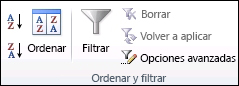
- En la pestaña Datos, en el grupo Ordenar y filtrar, haga clic en Filtrar.
- Haga clic en la flecha
 del encabezado de columna para mostrar una lista en la que pueda realizar elecciones de filtro.Nota Según el tipo de datos de la columna, Microsoft Excel muestra Filtros de número o Filtros de texto en la lista.

Filtrar seleccionando valores o mediante búsqueda
Seleccionar valores de una lista y buscar son los métodos más rápidos para filtrar. Al hacer clic en la flecha en una columna que tiene el filtrado habilitado, se mostrarán todos los valores de la columna en una lista.
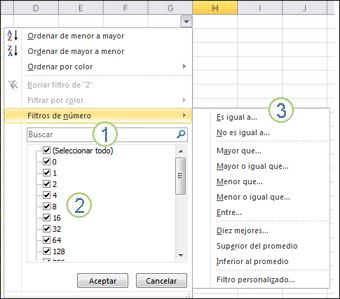
1. Use el cuadro Buscar para introducir texto o números que quiera buscar.
2. Active y desactive las casillas de verificación para mostrar los valores que se encuentran en la columna de datos
3. Use criterios avanzados para buscar valores que cumplan condiciones específicas
- Para seleccionar por valores, en la lista, desactive la casilla (Seleccionar todo). Esto quita las marcas de verificación de todas las casillas. Después, seleccione solo los valores que quiere ver y haga clic en Aceptar para ver los resultados.
- Para buscar en el texto de la columna, escriba texto o números en el cuadro Buscar. Opcionalmente, puede usar caracteres comodín, como el asterisco (*) o el signo de interrogación (?). Presione ENTRAR para ver los resultados.

Filtrar datos especificando condiciones
Al especificar condiciones, puede crear filtros personalizados que restringen los datos de la manera que desee. Haga esto creando un filtro. Si alguna vez ha consultado datos en una base de datos, esto le resultará familiar.
- Seleccione Filtros de número o Filtros de texto en la lista. Aparece un menú que le permite filtrar en función de varias condiciones.
- Elija una condición y seleccione o especifique los criterios. Haga clic en el botón Y para combinar criterios (es decir, dos o más criterios que se deben satisfacer) o en el botón O para requerir que se cumpla solo una de varias condiciones.
- Haga clic en Aceptar para aplicar el filtro y obtener los resultados que espera.
Pasos siguientes
- Experimente con los filtros de datos numéricos y de texto probando las muchas condiciones de prueba integradas, como Es igual a, No es igual a, Contiene, Mayor que y Menor que. Para obtener más información, vea Filtrar datos en un rango o tabla.Nota Algunas de estas condiciones solo se aplican a texto y otras solo se aplican a números.
- Crear un filtro personalizado que usa varios criterios. Para obtener más información, vea Filtrar utilizando criterios avanzados.
- ACTIVIDADES
- 1.- Revisar el blog de contenido:2.- Resolver los ejercicios propuestosdiseñar una tabla con los siguientes datos:clienteproductopreciociudadllenar con 20 productosdonde se repitan las ciudades, productos y clienteluego seguir los pasos para filtrar por cliente donde pintaremos de un color determinado y lo volvemos a mostrar todo y solo quedara pintado ese cliente dentro de la tabla
En el caso de no poder enviar tenerlo archivado ordenadamente por semanas de trabajo


No hay comentarios:
Publicar un comentario